上 gta5 コントローラー 割��当て 793452-Gta5 コントロー���ー 割り当て ps4
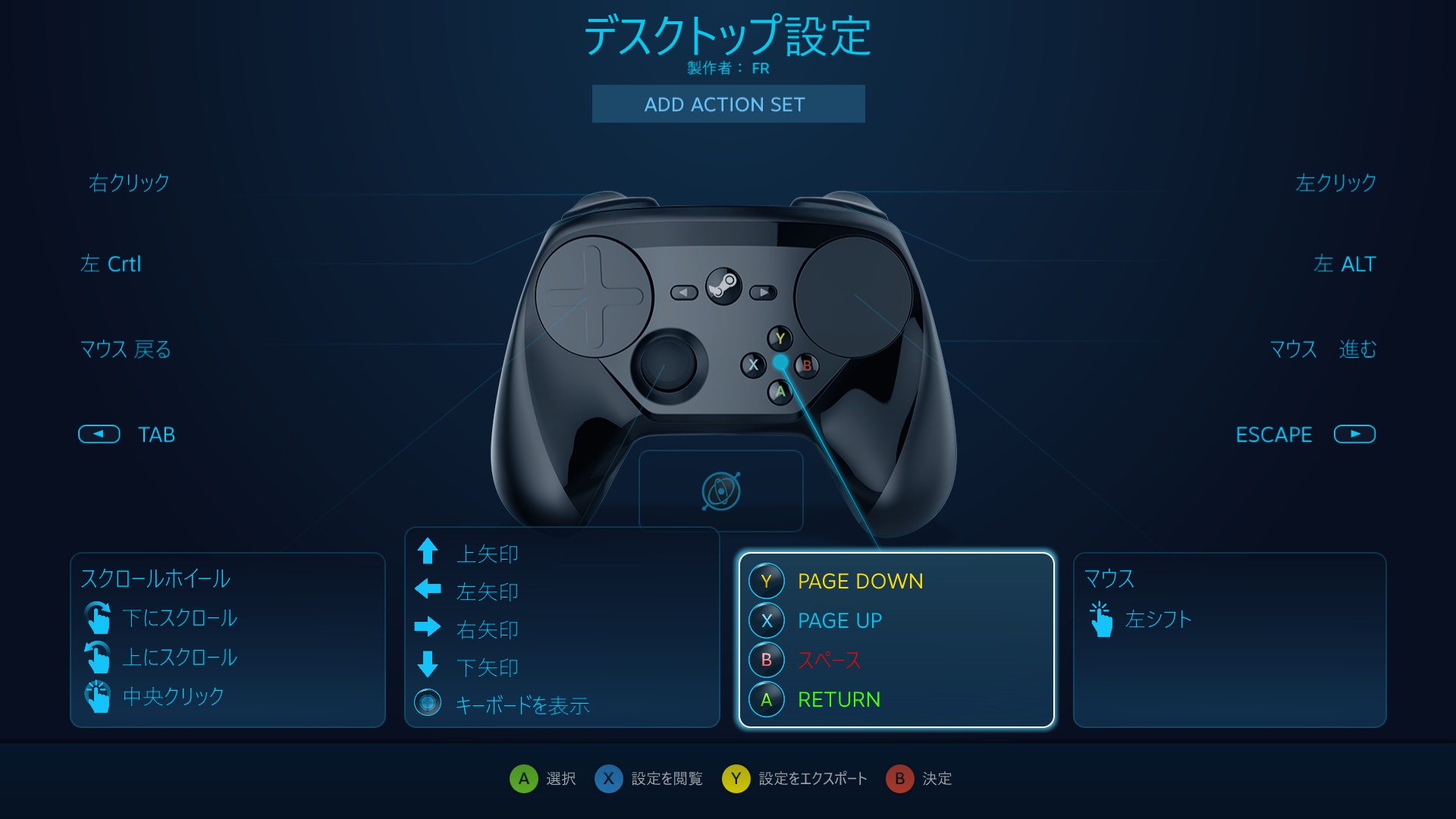
Steam Ps4コントローラーに正式対応 その設定の仕方 ゲームごとの設定方法の詳細追記 Skyrim Seでも使えたよー Rolling Sweet Roll
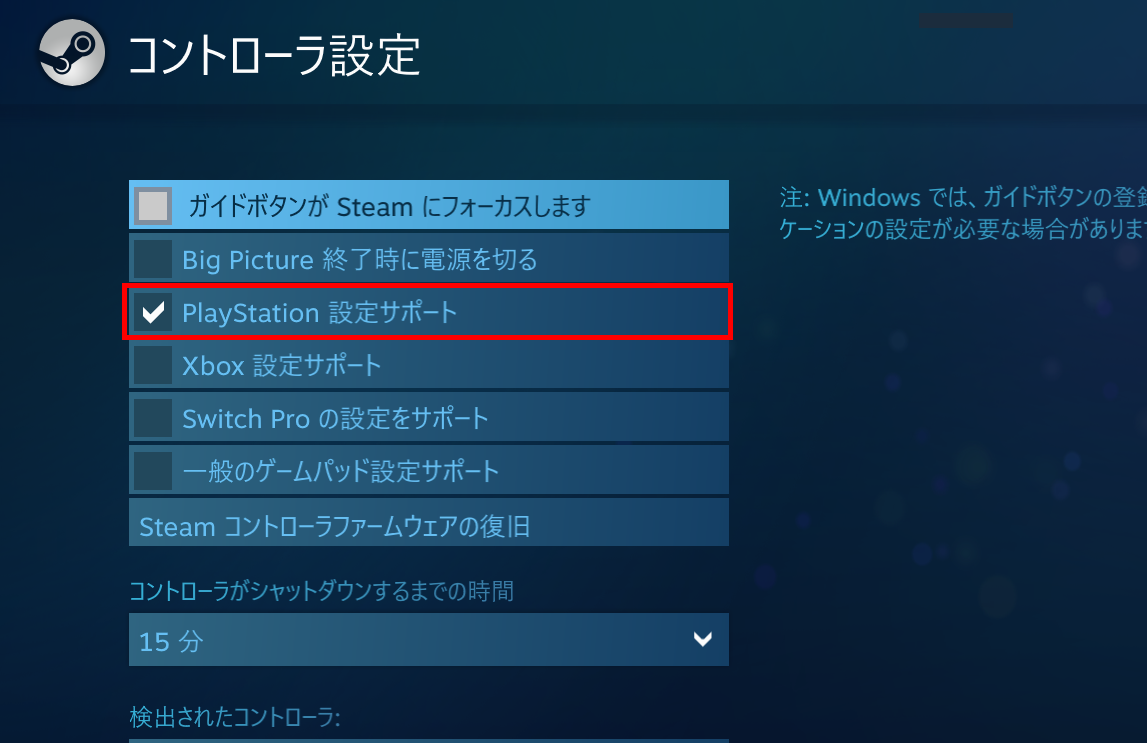
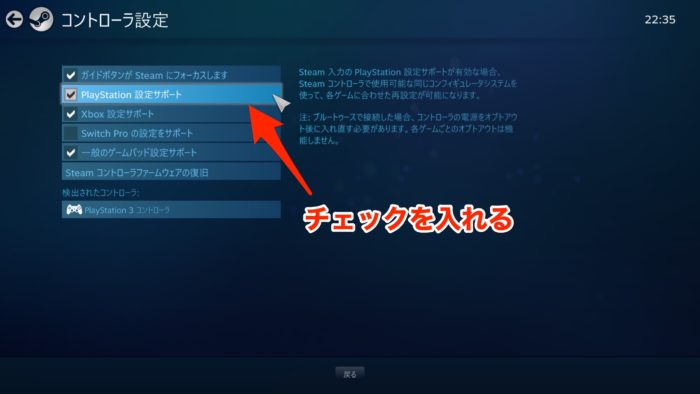
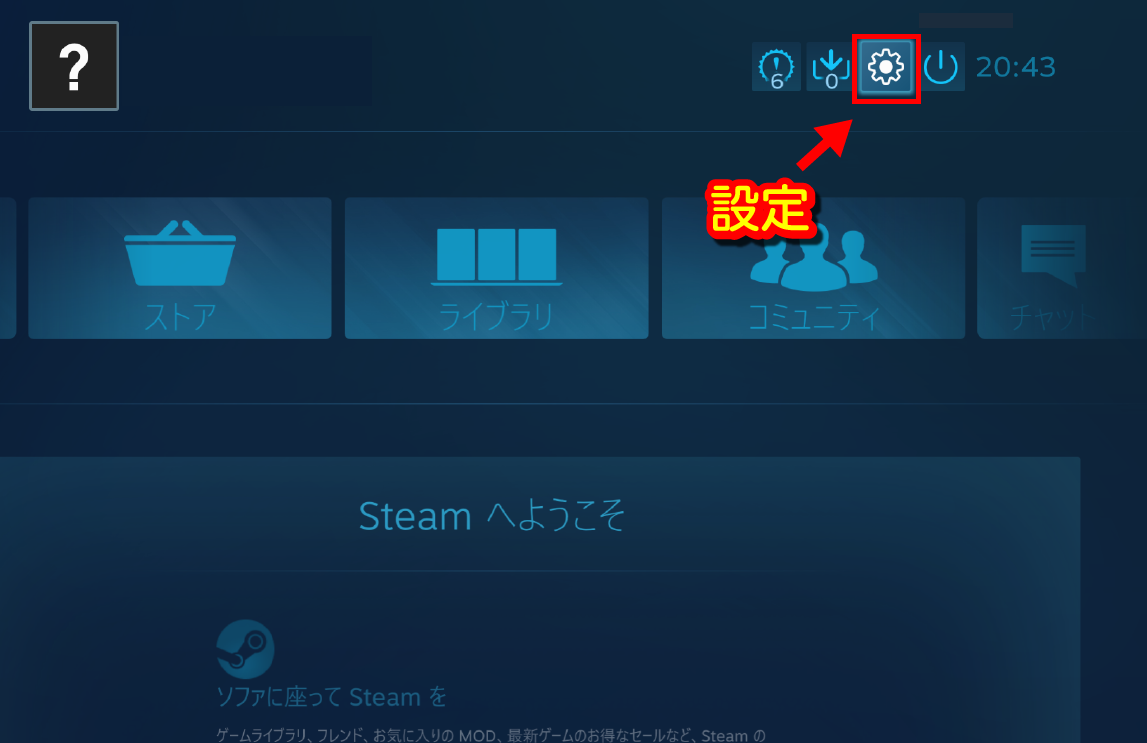
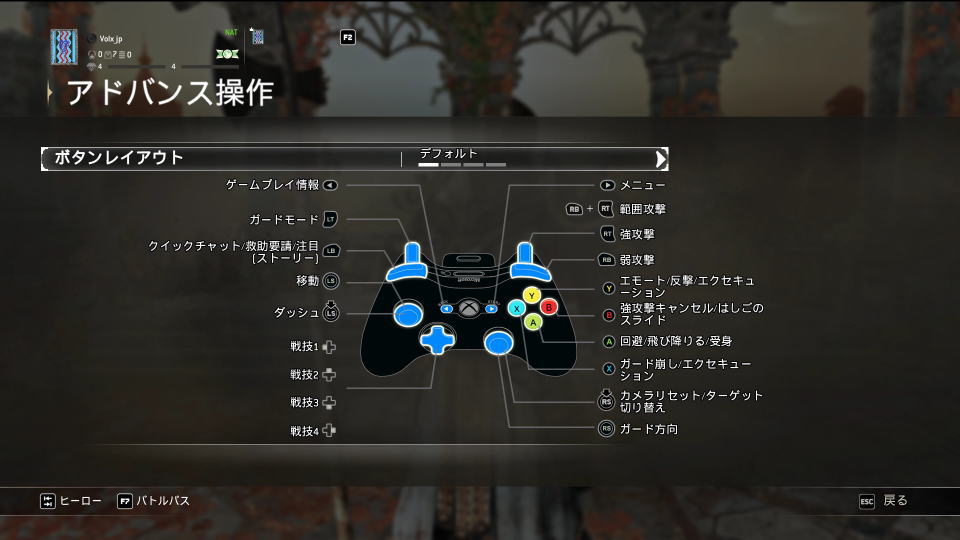
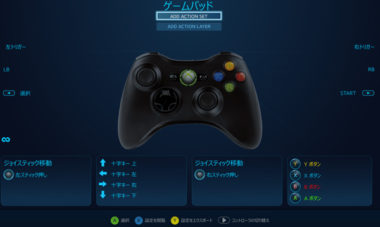
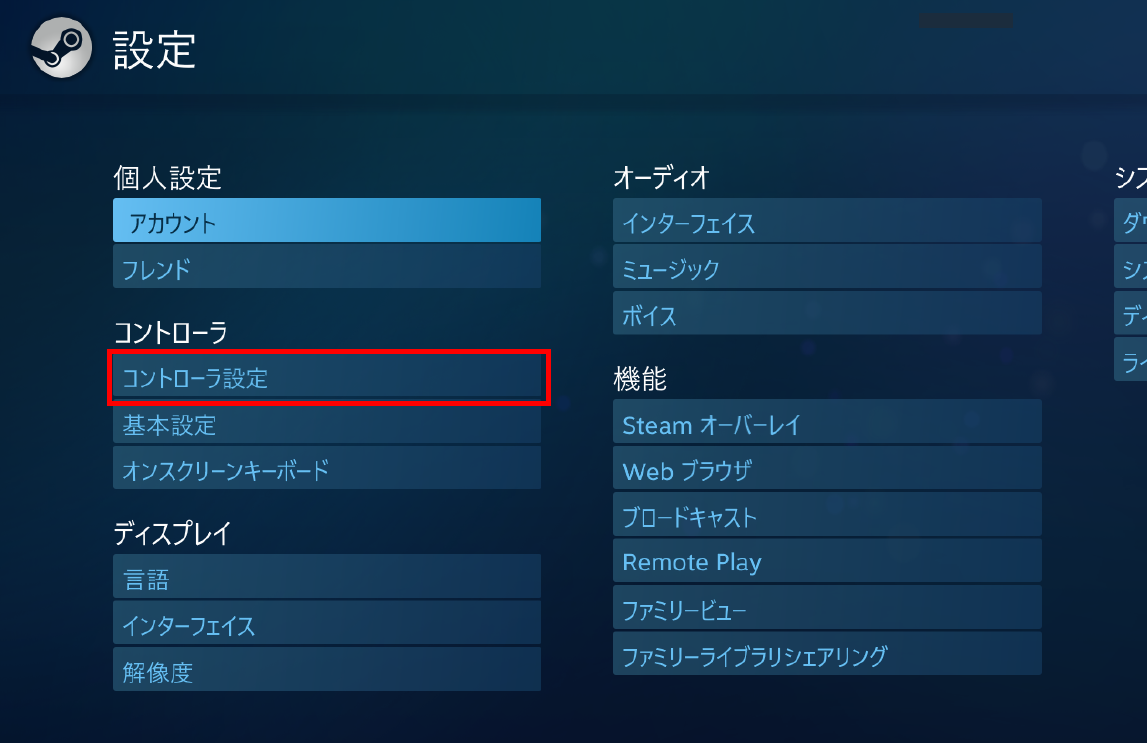
まず「Big Picture」でコントローラを認識させる まずゲームでコントローラーが認識しないという方はそもそもSteam側でコントローラーを検出できていない可能性があるので、認識させておきましょう。 やり方は、まずSteamの右上にある⇔マークをクリックしてBig Pictureモードを起動して下さい。 その後 歯車マークをクリック コントローラ設定 と進みます 「esc」は自由に割り当てられない 「esc(エスケープキー)」は、 初期設定となっている項目でしか使えない 。仮にこの項目に別キーに割り当てた場合、escキーを別の項目に割り当てられないため注意しよう。 「サバイバー」でのおすすめ操作設定 おすすめ
Gta5 コントローラー 割り当て ps4
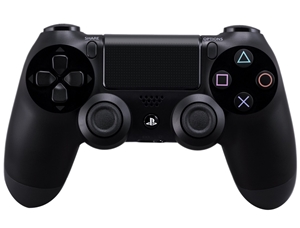
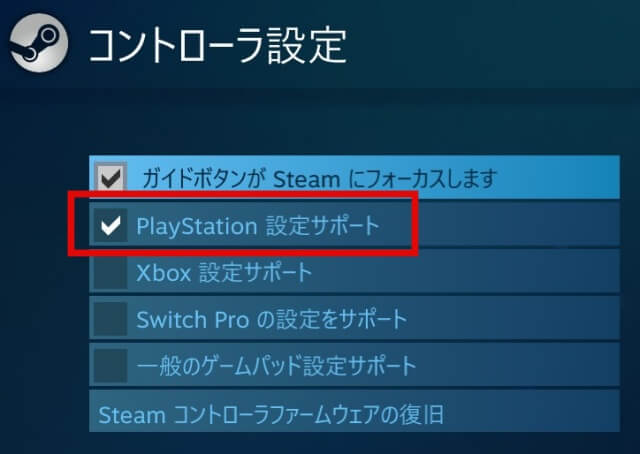
Gta5 コントローラー 割り当て ps4-始まったら上記で説明した 「Share」ボタン と 「PS」ボタン の 5秒同時押し をし、ペアリングします。 ペアリングができたら項目の中から 「Wireless Controller」 をクリックします。 Wireless Controllerをクリックしたら、最後に 「完了」 を押すと完全にペアリングが完了します。 ペアリングが終わったら、次はSteam上での設定をします。 「Play Station 設定サポート」の有効 Steamと接続する SteamでJoyConもしくはProコントローラーを使いたい場合は「Big Picture」が便利です。 ちなみにこのBig Pictureモードなら初期からPS4コントローラーが使える状態になっています。 JoyConやProコントローラーもPCに接続した時点で自動で認識されて
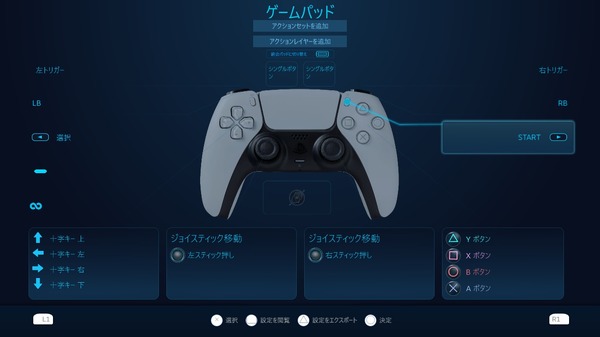
Steam Ps5コントローラー Dualsense に正式対応 有線 無線ともに使用可能 Game Spark 国内 海外ゲーム情報サイト
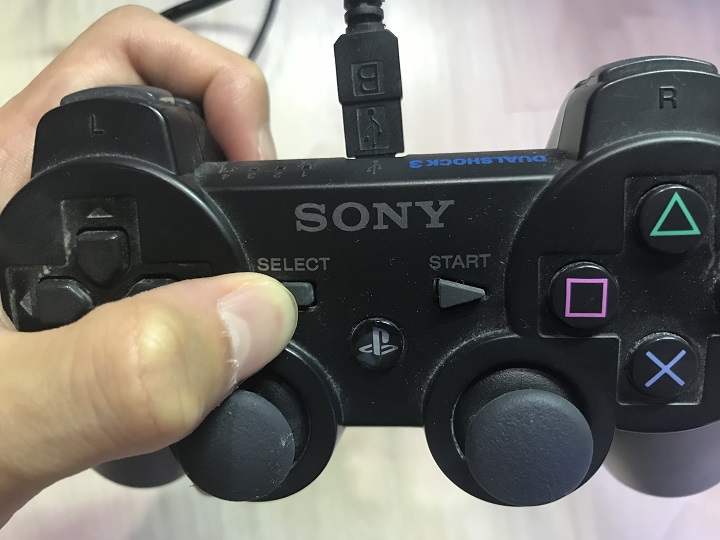
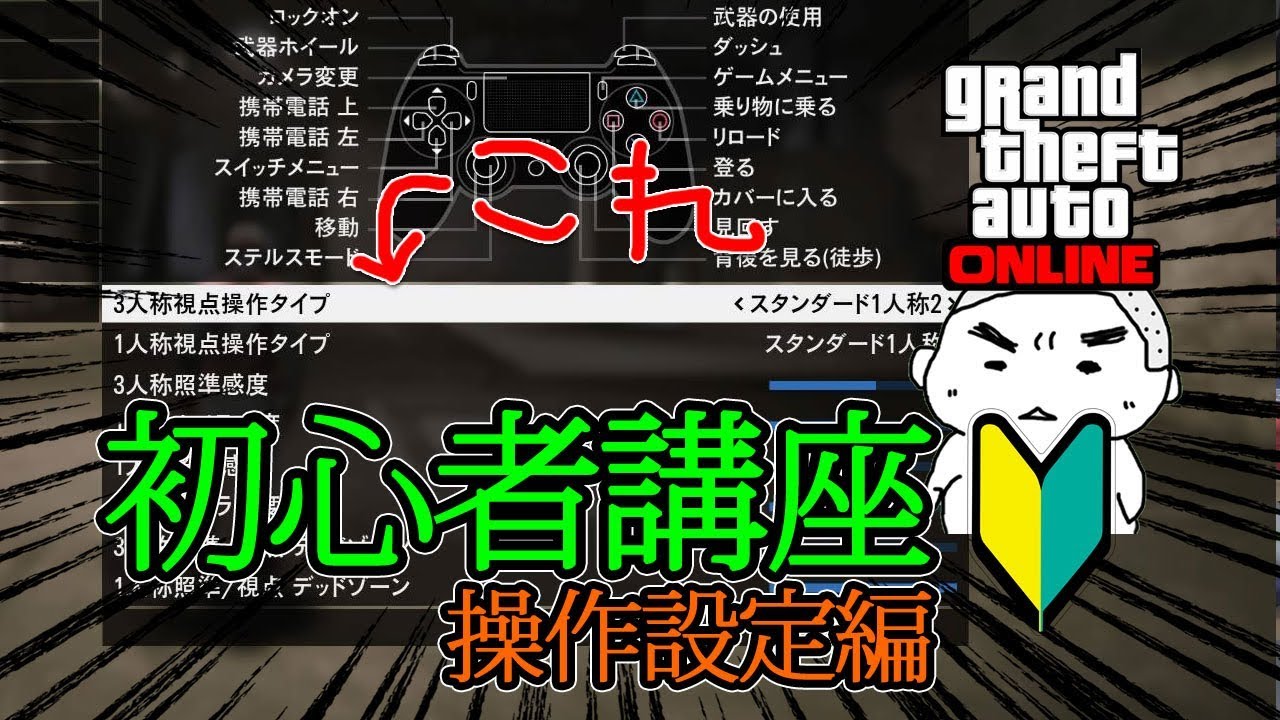
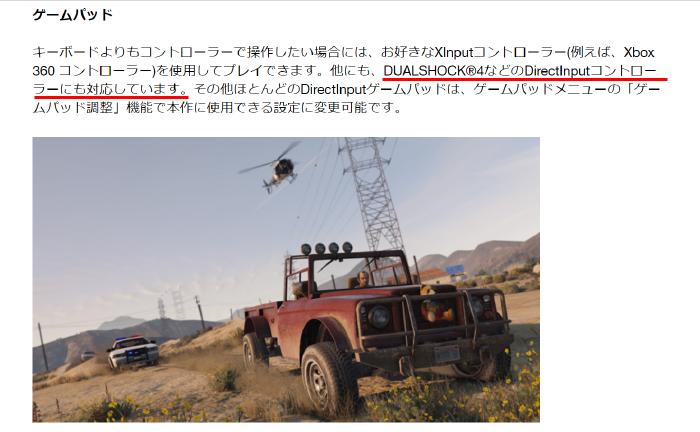
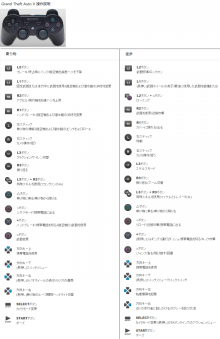
僕のpc環境でプレイしたgta5「pc版」について書いておきます。 pcスペックと各種設定 僕が使っているpcのスペック 必要環境は全てクリアしていますが、ビデオカードの性能だけ推奨スペック以下です。 参考:gta5pc版の必要システム環境19年2月27日 (水)のアップデート (40)にて、Steam版のDirectInput系USBコントローラの操作安定性を図るため、設定の仕様を変更いたします。 DirectInput方式のコントローラ (主にPS4のゲームパッドやアーケードスティック等) を利用しているお客様は 本 PC版で使えるコントローラー GTA5デスマッチ攻略 HOME PC版 PC版で使えるコントローラー PC版 PC版で使えるコントローラー 2 LINE 1 まず、「 PlayStation4 」「 Xbox 360 」「 Xbox One 」でプレイしていた方は問題ありません。 現在使用しているコントローラーをそのままUSB接続するだけで使えます。 設定も必要ありません。 ですが、「 PlayStation3 」のコン
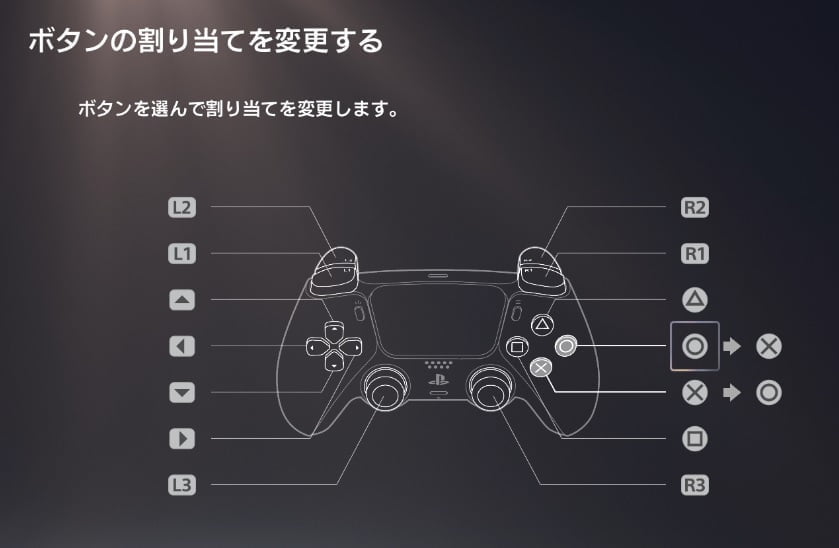
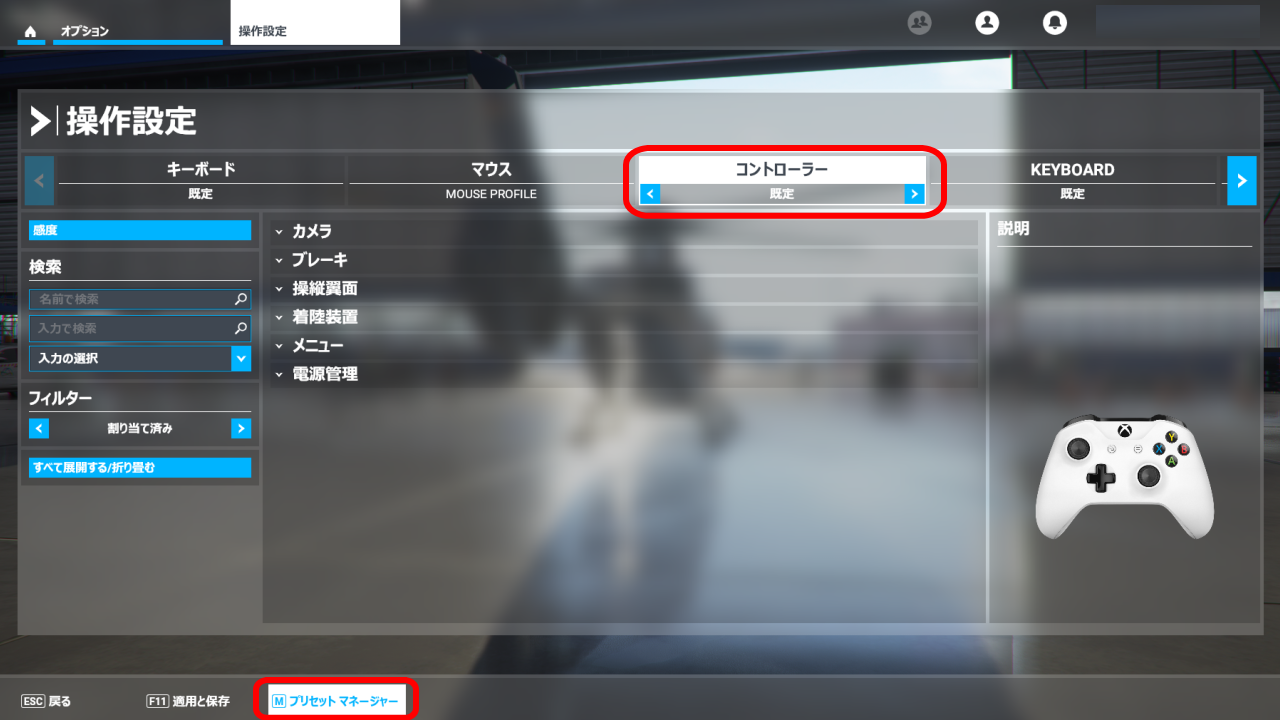
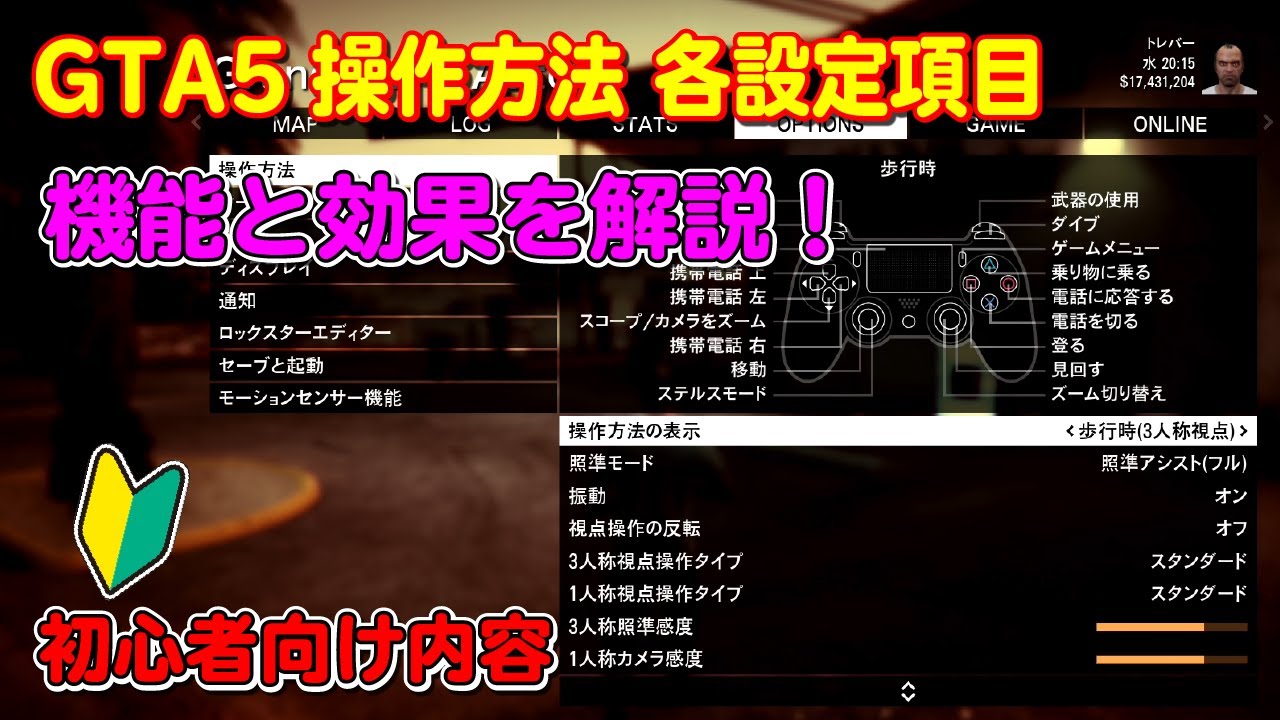
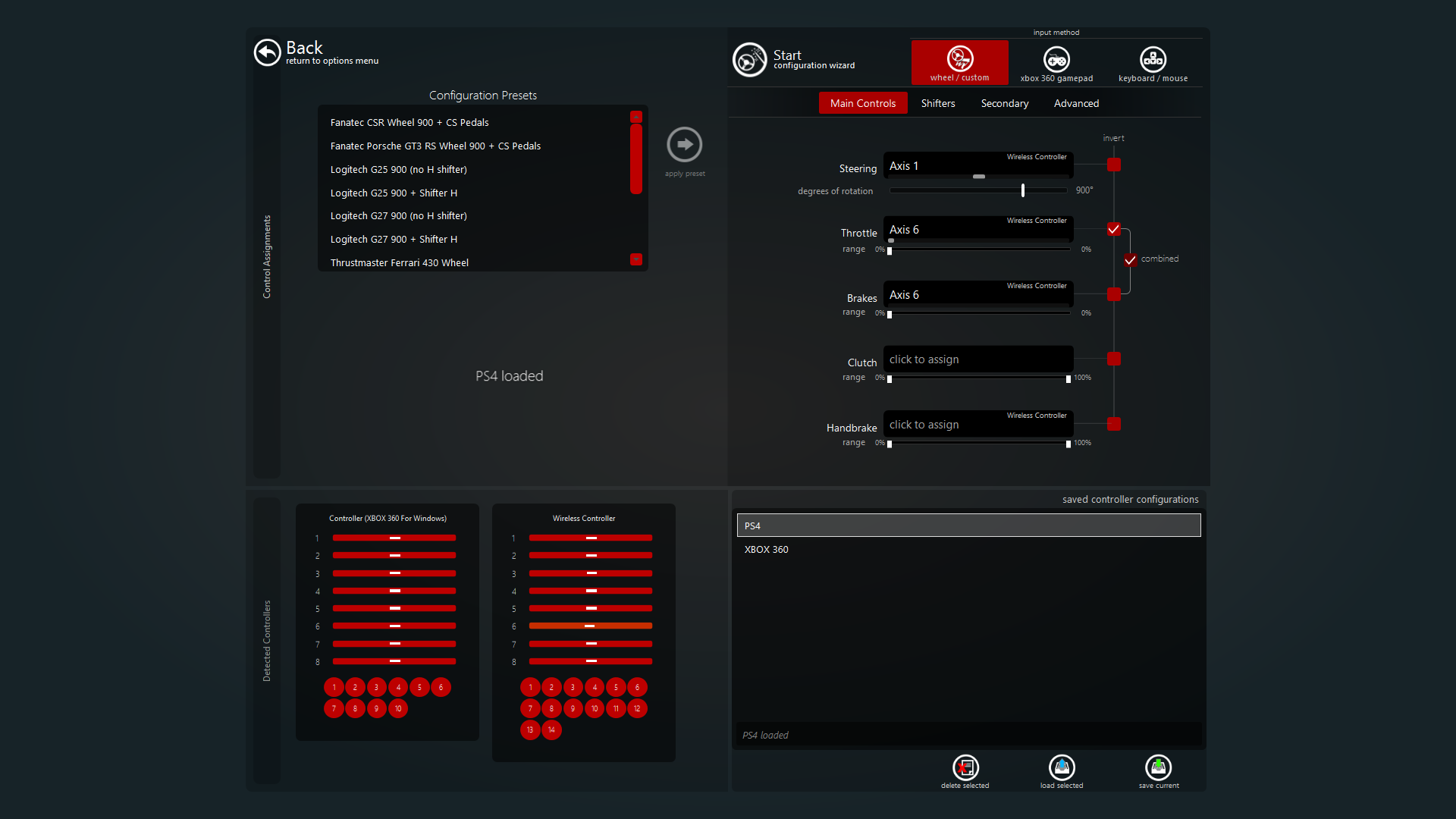
メモリ割り当て量を増やしておきましょう。 (デフォルトのままではUTの場合、キャッシュサイズを4MB(!)しかとっていません。) そのためにUnrealTournamentiniのファイルを見つける必要があります。 Steam版の場合デフォルトでは gta5のpc版でコントローラーのキーの割り当てを変えてたいんですがどうやればいいですか教えてください。 ゲーム PS4コントローラー 先程pcでコントローラーを使ってみようと思いps4はそのままにPSボタンとシェアボタンを押してBluetooth検知状態? にしてpcに繋げたのですがsteamにていろいろやらなきゃ行けない? っぽくR2とL2を設定したあと飽きてpcとの接続 コントローラー設定を選択 Switch Proの設定をサポート と Nintendoボタンレイアウトを 使用にチェックを入れます。 PC版ゲームはXboxコントローラーを基準にしている為、Xboxのボタンの配置に馴染みがない人には「Nintedoボタンレイアウトを使用」にすることでボタン配置を任天堂仕様に変更できます。
Gta5 コントローラー 割り当て ps4のギャラリー
各画像をクリックすると、ダウンロードまたは拡大表示できます
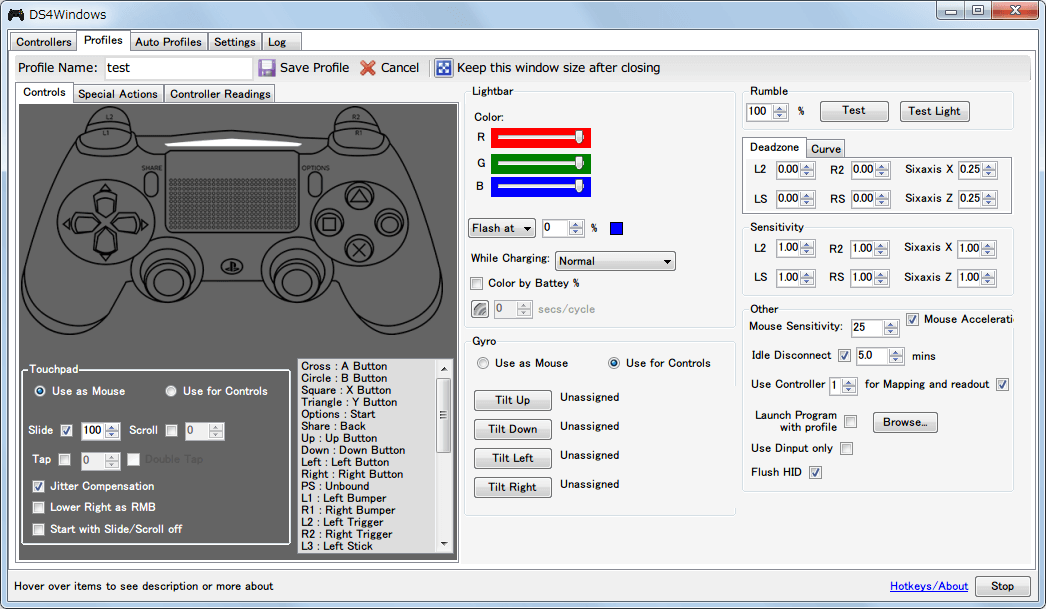 | 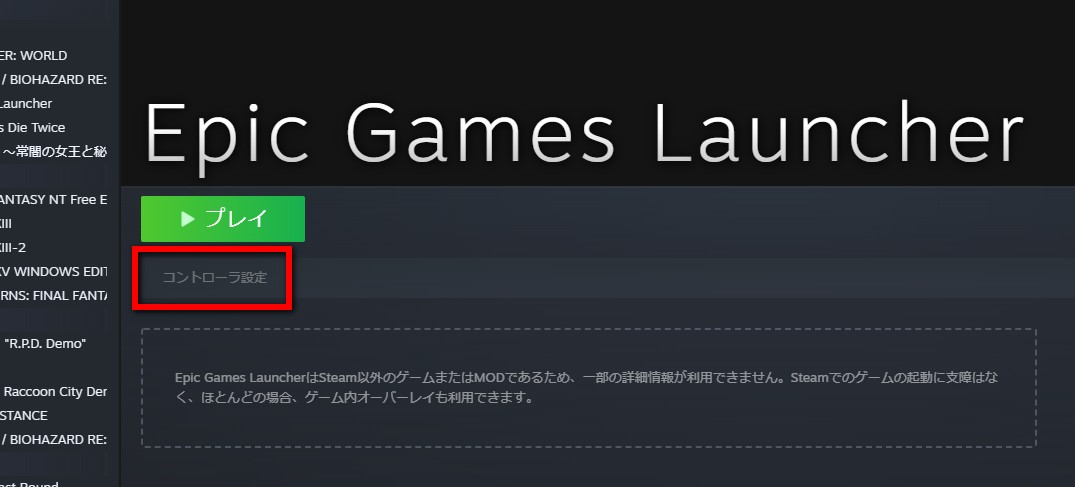 |  |
|  |  |
 |  |  |
「Gta5 コントローラー 割り当て ps4」の画像ギャラリー、詳細は各画像をクリックしてください。
 |  | |
 |  |  |
 |  |  |
「Gta5 コントローラー 割り当て ps4」の画像ギャラリー、詳細は各画像をクリックしてください。
 |  |  |
 |  |  |
 |  |  |
「Gta5 コントローラー 割り当て ps4」の画像ギャラリー、詳細は各画像をクリックしてください。
 |  |  |
 |  |  |
 |  |  |
「Gta5 コントローラー 割り当て ps4」の画像ギャラリー、詳細は各画像をクリックしてください。
 |  |  |
 |  | |
 |  | |
「Gta5 コントローラー 割り当て ps4」の画像ギャラリー、詳細は各画像をクリックしてください。
 |  |  |
 | ||
 |  |  |
「Gta5 コントローラー 割り当て ps4」の画像ギャラリー、詳細は各画像をクリックしてください。
 |  |  |
 |  |  |
 |  |  |
「Gta5 コントローラー 割り当て ps4」の画像ギャラリー、詳細は各画像をクリックしてください。
 |  |  |
 |  |  |
 |  | |
「Gta5 コントローラー 割り当て ps4」の画像ギャラリー、詳細は各画像をクリックしてください。
 |  |  |
 |  |  |
 |  |  |
「Gta5 コントローラー 割り当て ps4」の画像ギャラリー、詳細は各画像をクリックしてください。
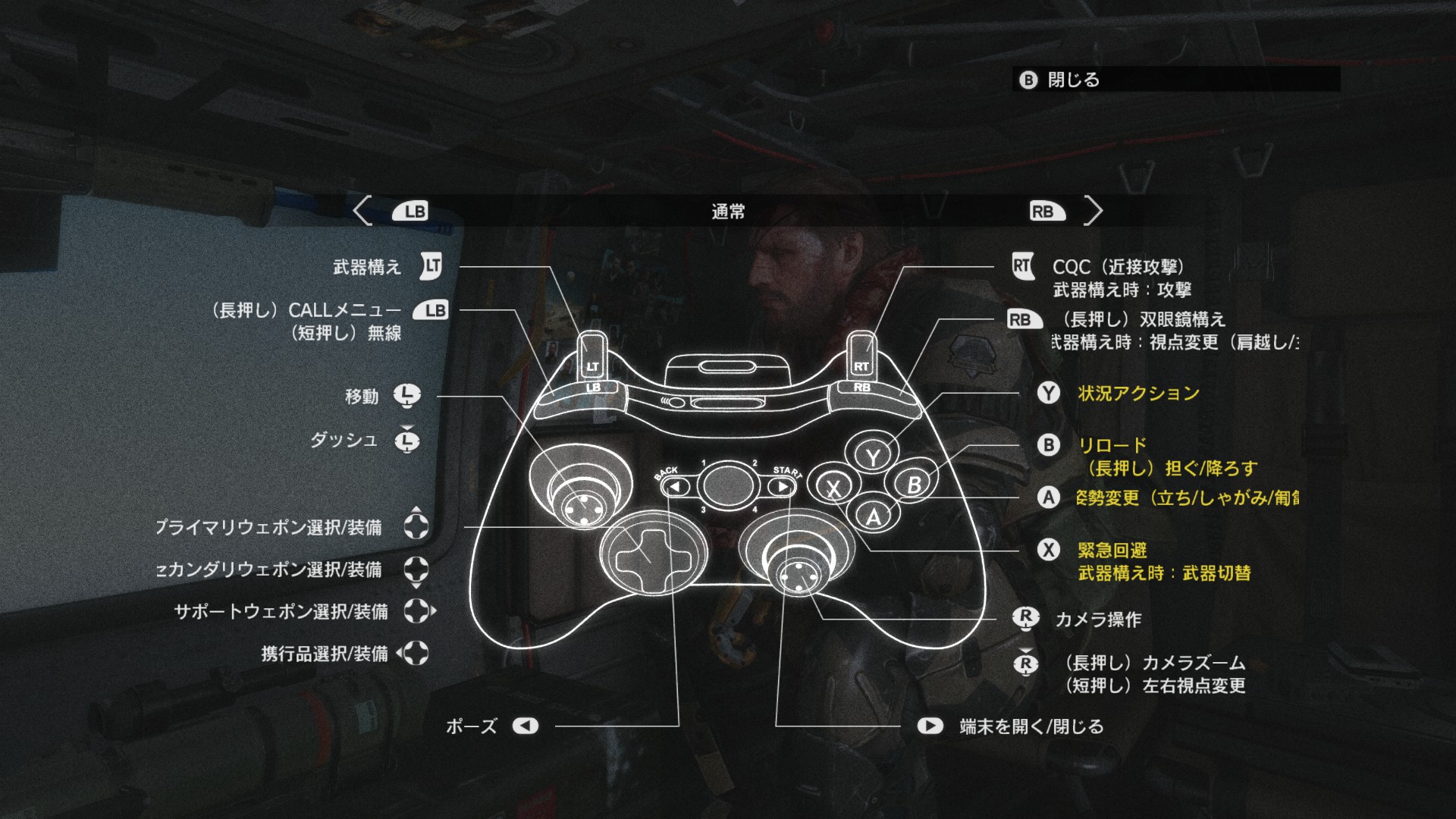 |  | 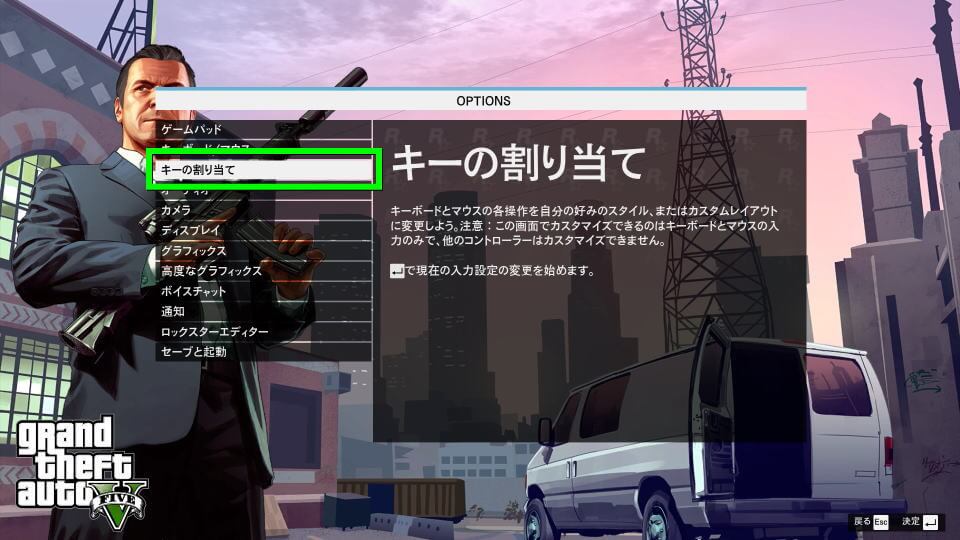 |
 |  | |
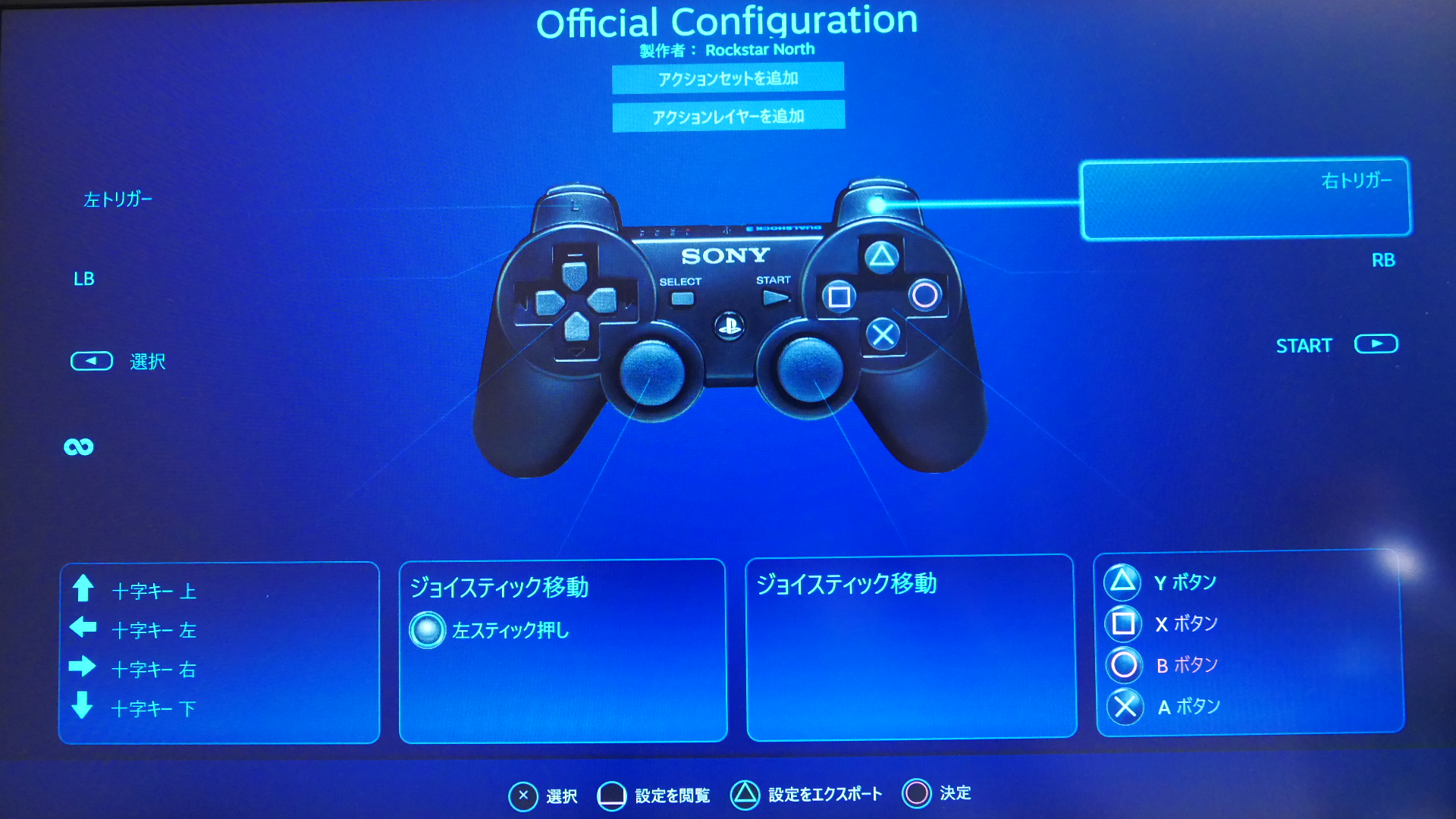 |  | |
「Gta5 コントローラー 割り当て ps4」の画像ギャラリー、詳細は各画像をクリックしてください。
 |  |  |
 |  | |
 | ||
「Gta5 コントローラー 割り当て ps4」の画像ギャラリー、詳細は各画像をクリックしてください。
|  |  |
 |
幸い、 Steamには非常に強力な「コントローラー設定」 が用意されているので、今回は筆者が愛用している DualShock4 (タッチパッドもヘッドセットも使える優れもの) を使って、VRChatのデスクトップモードを快適に遊べるように設定してみた方法 をまとめて操作方法の変更はできますか? ゲーム内のポーズメニューにある「CONTROLS」より、2種類の操作方法から選択することができます。 なお、移動に関しましては、アナログコントローラ及び方向キーでの操作が選択できます。 ※お問合せフォームへ ご回答
Incoming Term: gta5 コントローラー 割り当て ps5, gta5 コントローラー 割り当て, gta5 コントローラー 割り当て ps4,


コメント
コメントを投稿